Manual Caza Fallas – Plataforma CUN 360 Estudiantes
Manual Caza Fallas TI
Proyecto 360
Identificación, Clasificación y Gestión de Fallas
Datos Básicos del Reporte
Histórico de Clases.
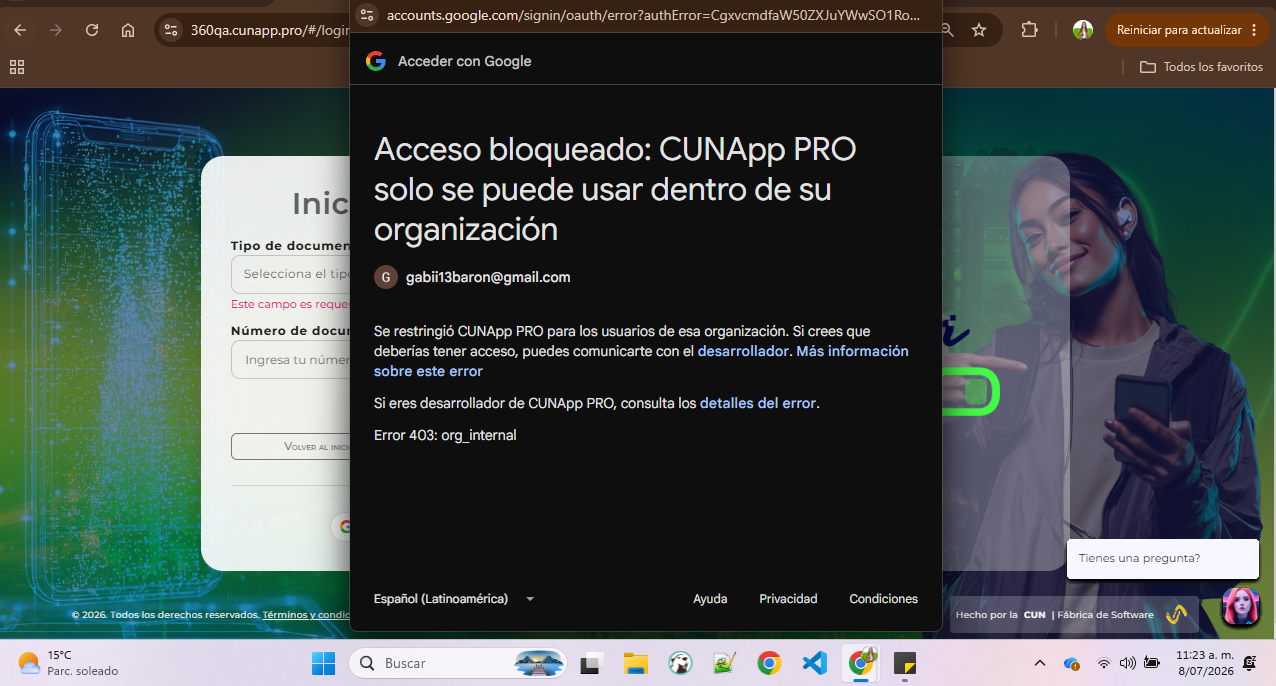
Falla N° 001 Acceso con cuenta de Google no institucional.
Análisis de la Falla
Módulo afectado: Inicio de sesión – Plataforma 360 Estudiantes.
Posible causa: Se intenta autenticar con una cuenta de Google que no corresponde a un correo institucional de la CUN.
Validación inicial: Verificar que el correo utilizado pertenezca al dominio institucional de la universidad.
Solución aplicada: No aplica. El estudiante debe ingresar con su correo institucional mediante la opción "Ingresar con Google" o autenticarse utilizando su tipo y número de documento, para recibir el código OTP en su correo institucional y completar el acceso.
Ejemplo del mensaje:
Acceso bloqueado: CUNApp PRO solo se puede usar dentro de su organización.
Estado: Comportamiento esperado según las reglas de negocio
_________________________________________
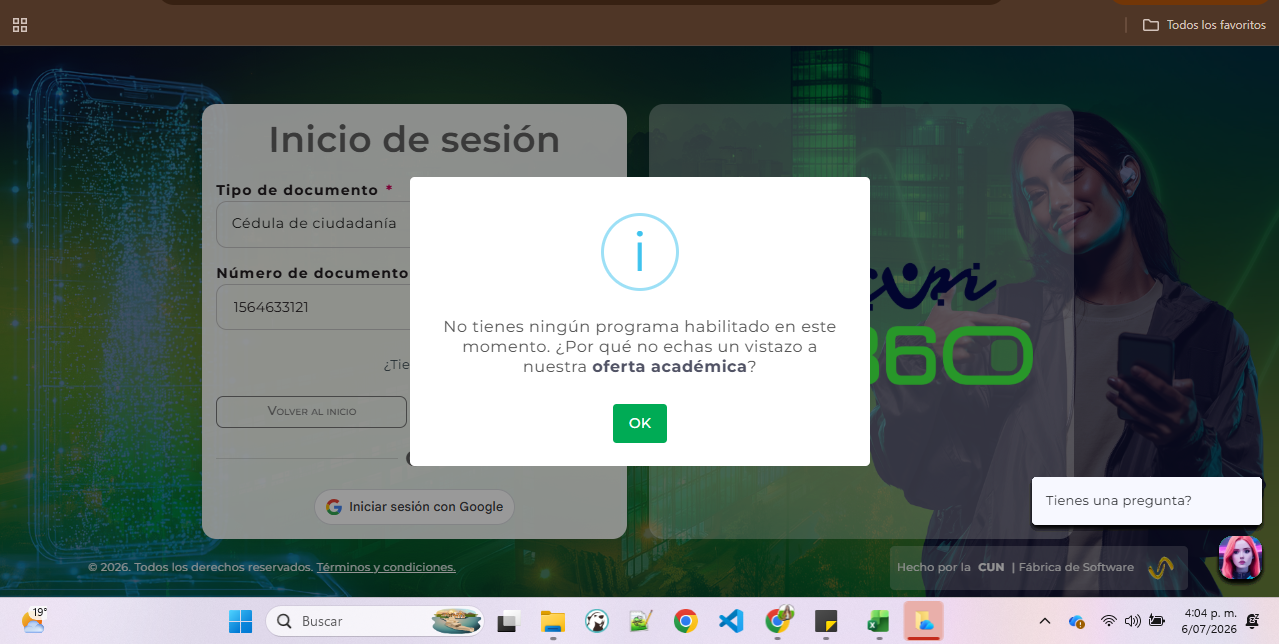
Falla N° 002 Usuario no vinculado a la institución
Análisis de la Falla
Módulo Afectado:
360 – Financiación.
Posible Causa:
El usuario no se encuentra registrado como estudiante activo en la institución.
Validación Inicial:
Verificar el estado del estudiante en el sistema académico.
Solución Aplicada:
Informar al usuario que debe estar vinculado como estudiante activo para acceder al módulo de financiación.
Ejemplo:
Una persona sin vínculo académico intenta ingresar al módulo de Financiación y el sistema bloquea el acceso.
Estado:
Informativo. No requiere intervención técnica.
_________________________________________
Falla N° 003 – No se encuentran resúmenes de clases para el tema o materia consultada
Análisis de la Falla
Módulo Afectado: Histórico de Notas – Búsqueda de Temas o Materias.
Posible Causa:
El tema o materia ingresado por el estudiante no existe en el histórico de clases registrado o el término de búsqueda es demasiado general, incompleto o contiene errores de digitación.
Validación Inicial:
Verificar que el tema o materia haya sido escrito correctamente.
Intentar la búsqueda utilizando un nombre más específico.
Confirmar que el resumen de la clase se encuentre cargado en el histórico.
Utilizar el botón "Limpiar búsqueda" para eliminar el término actual y realizar una nueva consulta.
Solución Aplicada:
Ingresar un término de búsqueda más preciso o correspondiente a un tema o materia que se encuentre registrado en el histórico de clases.
Ejemplo:
Si el estudiante busca "derecho" y no existen resúmenes asociados a ese término, el sistema mostrará el mensaje de advertencia y permitirá limpiar la búsqueda para intentar nuevamente con un término más específico, por ejemplo: "Derecho Constitucional".
Estado: Resuelto
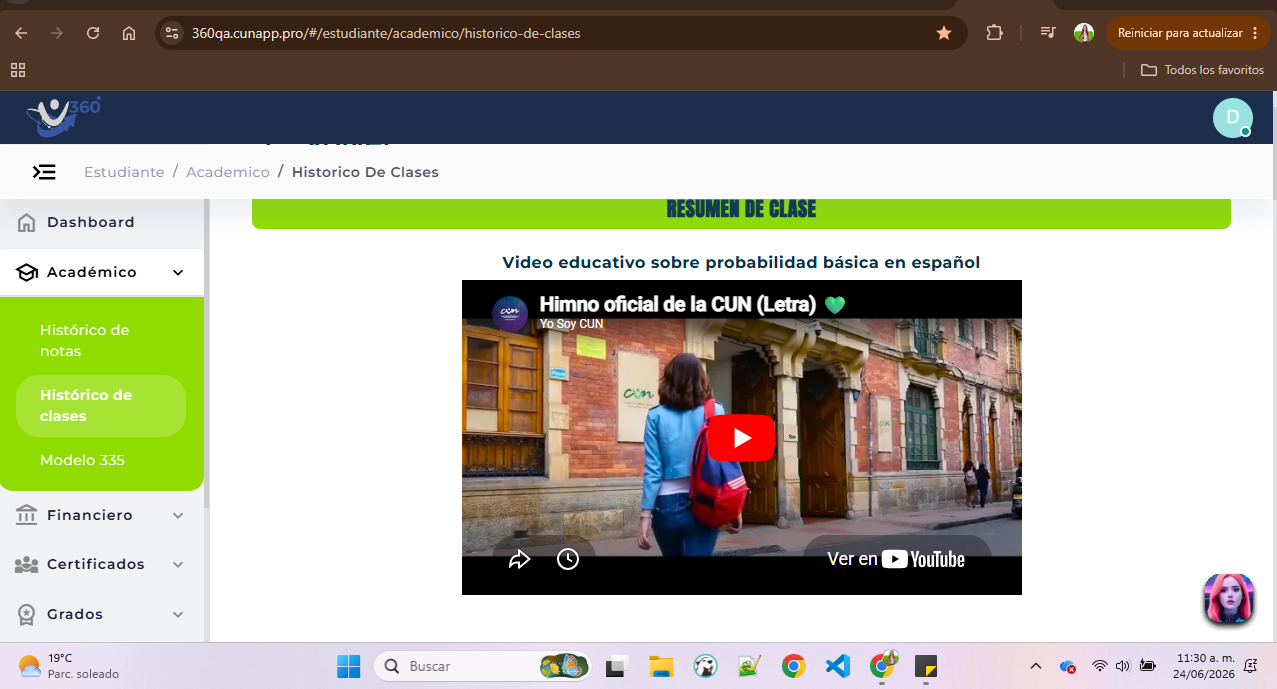
Falla N° 003 – Visualización del Himno Oficial CUN en ausencia de video educativo
Análisis de la Falla
Módulo Afectado: Histórico de Notas – Resumen de Clase.
Posible Causa:
La clase seleccionada no tiene un video educativo asociado o el video previamente cargado no se encuentra disponible.
Validación Inicial:
Verificar si el resumen de la clase contiene un video educativo asociado.
Confirmar si el video fue cargado por el docente.
Revisar si el video se encuentra disponible y accesible.
Validar que, en ausencia del video educativo, se visualice el Himno Oficial de la CUN.
Solución Aplicada:
No se requiere intervención, ya que este comportamiento corresponde a una funcionalidad de contingencia implementada por la plataforma para garantizar la visualización de contenido multimedia.
Ejemplo:
Si el estudiante selecciona una clase y, al ingresar al detalle, no existe un video educativo asociado o este dejó de estar disponible, el sistema mostrará automáticamente el video del Himno Oficial de la CUN.
Estado: Resuelto
La clase seleccionada no tiene un video educativo asociado o el video previamente cargado no se encuentra disponible.
Verificar si el resumen de la clase contiene un video educativo asociado.
Confirmar si el video fue cargado por el docente.
Revisar si el video se encuentra disponible y accesible.
Validar que, en ausencia del video educativo, se visualice el Himno Oficial de la CUN.
No se requiere intervención, ya que este comportamiento corresponde a una funcionalidad de contingencia implementada por la plataforma para garantizar la visualización de contenido multimedia.
Si el estudiante selecciona una clase y, al ingresar al detalle, no existe un video educativo asociado o este dejó de estar disponible, el sistema mostrará automáticamente el video del Himno Oficial de la CUN.
Homologación aspirante
Falla N° 001 Ya existe un proceso de homologación pendiente.
Análisis de la Falla
Módulo Afectado:
360 – Homologaciones.
Posible Causa:
El estudiante ya tiene una solicitud de homologación en estado Pendiente.
Validación Inicial:
Verificar el estado de la solicitud de homologación registrada.
Solución Aplicada:
No requiere acción. El estudiante debe esperar la respuesta del área administrativa, la cual será notificada a través de su correo institucional indicando si la solicitud fue aprobada o rechazada.
Ejemplo:
El estudiante intenta registrar una nueva homologación mientras otra solicitud continúa en estado pendiente y el sistema impide continuar con el proceso.
Estado:
Informativo. Pendiente de validación por el área administrativa.
Falla N° 002 Demora al finalizar la simulación de homologación
Análisis de la Falla
Módulo Afectado:
360 – Homologaciones.
Posible Causa:
Tiempo de procesamiento y validación de la información en el backend.
Validación Inicial:
Esperar hasta 15 segundos antes de volver a interactuar con el sistema.
Solución Aplicada:
No requiere intervención. Se recomienda esperar a que el proceso finalice sin realizar clics adicionales.
Ejemplo:
El estudiante confirma la simulación de homologación y el sistema tarda algunos segundos en mostrar el resultado.
Estado:
Informativo. No requiere intervención técnica.
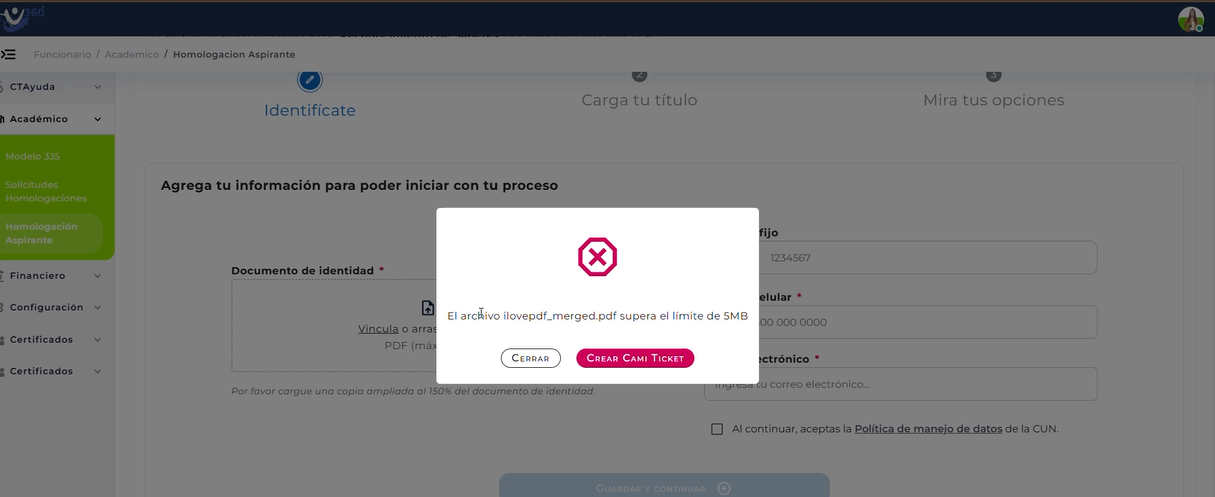
Falla N° 003 Documento supera el tamaño máximo permitido
Análisis de la FallaMódulo afectado: Homologaciones – Carga de documentos.
Posible causa: El archivo seleccionado supera el tamaño máximo permitido de 5 MB.
Validación inicial: Verificar que el documento a cargar sea un archivo PDF y que su tamaño no exceda los 5 MB.
Solución aplicada: No aplica. El estudiante debe comprimir el documento o cargar un archivo en formato PDF que no supere el límite de 5 MB.
Ejemplo del mensaje:
El archivo seleccionado supera el tamaño máximo permitido de 5 MB. Por favor, carga un documento en formato PDF que no exceda este límite.
Estado: Comportamiento esperado según las reglas de negocio.
Financiero
El archivo seleccionado supera el tamaño máximo permitido de 5 MB. Por favor, carga un documento en formato PDF que no exceda este límite.
Aplicar convenios.
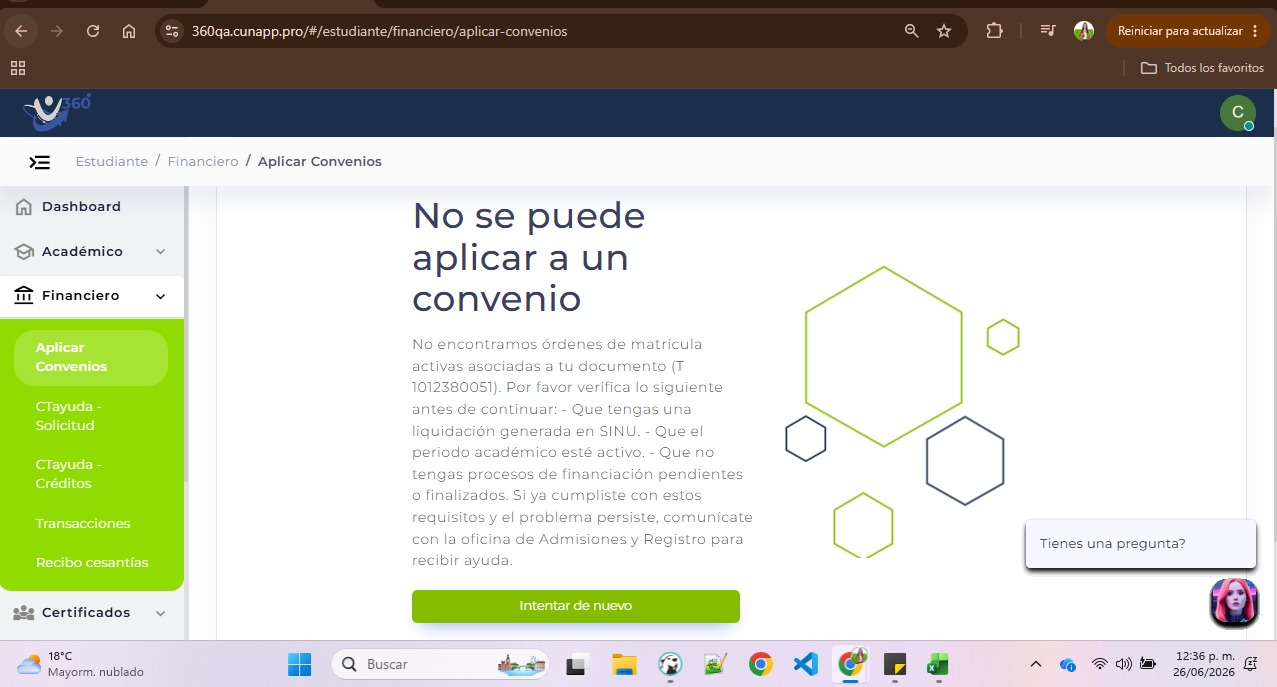
Falla N° 001 El estudiante no puede aplicar a un convenio por NO tener una orden de matrícula activa
Análisis de la Falla
Módulo Afectado:
360 – Convenios.
Posible Causa:
No existe una orden de matrícula activa, una liquidación vigente, el periodo académico no está activo o el estudiante tiene un proceso de financiación pendiente o finalizado.
Validación Inicial:
Verificar en SINU la liquidación, el periodo académico, la orden de matrícula y el estado de financiación del estudiante.
Solución Aplicada:
Regularizar la condición identificada o escalar el caso al área responsable para su validación.
Ejemplo:
El estudiante intenta aplicar a un convenio y el sistema indica que no existen órdenes de matrícula activas.
Estado:
Pendiente de validación por el área correspondiente.
Módulo Afectado:
360 – Convenios.
Posible Causa:
No existe una orden de matrícula activa, una liquidación vigente, el periodo académico no está activo o el estudiante tiene un proceso de financiación pendiente o finalizado.
Validación Inicial:
Verificar en SINU la liquidación, el periodo académico, la orden de matrícula y el estado de financiación del estudiante.
Solución Aplicada:
Regularizar la condición identificada o escalar el caso al área responsable para su validación.
Ejemplo:
El estudiante intenta aplicar a un convenio y el sistema indica que no existen órdenes de matrícula activas.
Estado:
Pendiente de validación por el área correspondiente.
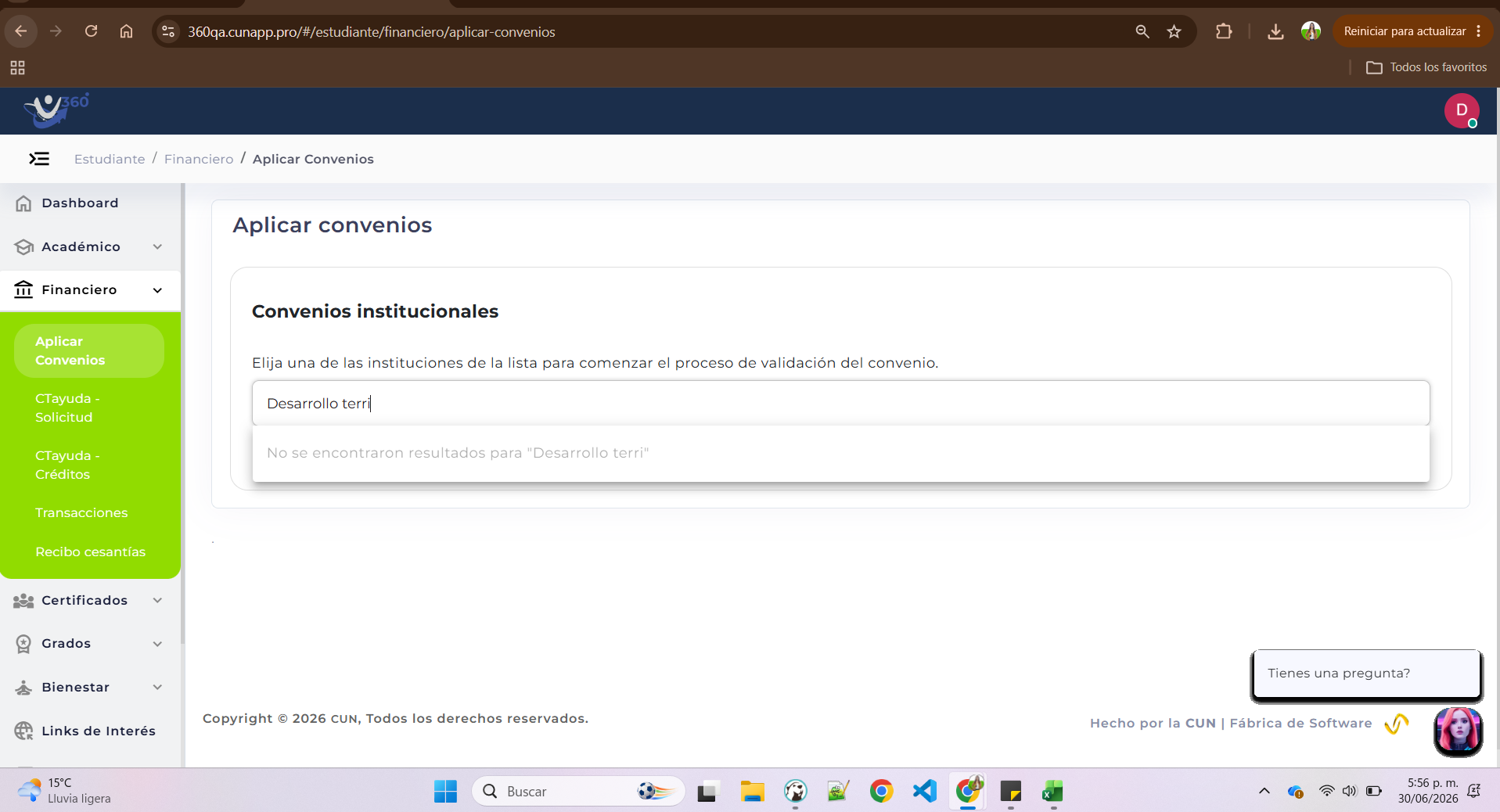
Falla N° 002 No se encontraron resultados para la institución consultada
Análisis de la Falla
Módulo Afectado:
360 – Aplicar Convenio.
Posible Causa:
La institución fue escrita incorrectamente o no tiene convenio con la universidad.
Validación Inicial:
Verificar que el nombre de la institución esté correctamente escrito y que exista un convenio vigente.
Solución Aplicada:
Solicitar al estudiante validar el nombre de la institución. Si no aparece en la búsqueda, informar que actualmente no existe un convenio con dicha institución.
Ejemplo:
El estudiante busca una institución en Órdenes de inscripción y el sistema muestra el mensaje "No se encontraron resultados para...".
Estado:
Informativo. No requiere intervención.
Falla N° 003 Solicitud de convenio enviada en estado pendiente de validación
Módulo Afectado:
360 – Aplicar Convenio.
Posible Causa:
La institución fue escrita incorrectamente o no tiene convenio con la universidad.
Validación Inicial:
Verificar que el nombre de la institución esté correctamente escrito y que exista un convenio vigente.
Solución Aplicada:
Solicitar al estudiante validar el nombre de la institución. Si no aparece en la búsqueda, informar que actualmente no existe un convenio con dicha institución.
Ejemplo:
El estudiante busca una institución en Órdenes de inscripción y el sistema muestra el mensaje "No se encontraron resultados para...".
Estado:
Informativo. No requiere intervención.
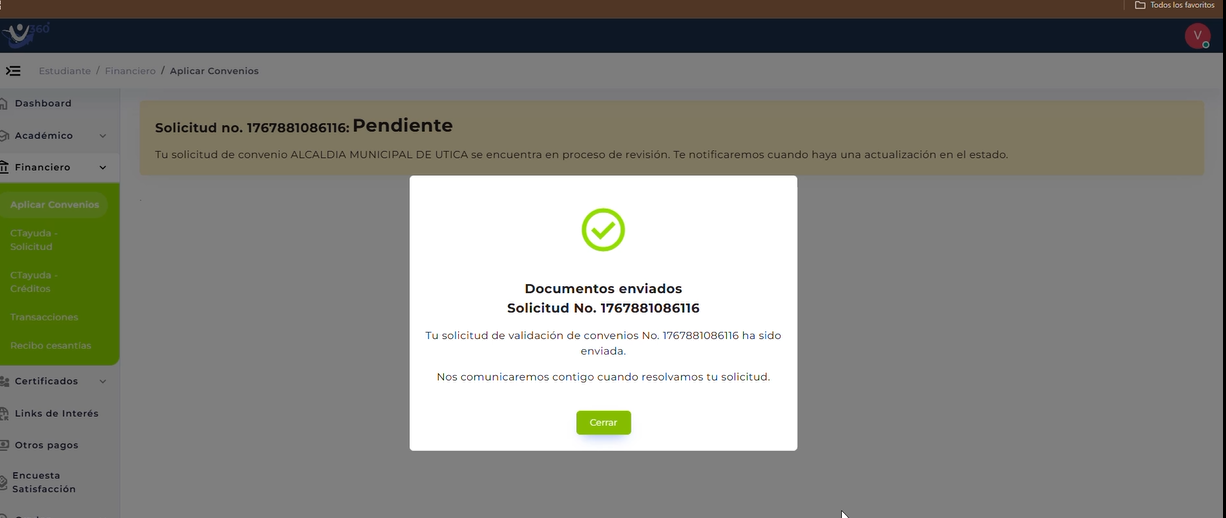
Falla N° 003 Solicitud de convenio enviada en estado pendiente de validación
Análisis de la Falla
Módulo Afectado:
360 – Aplicar Convenio.
Posible Causa:
La solicitud fue enviada correctamente y está pendiente de validación.
Validación Inicial:
Verificar que la solicitud haya quedado registrada con un número de radicado.
Solución Aplicada:
No requiere acción. El estudiante debe esperar la respuesta del área administrativa, la cual será notificada mediante correo electrónico indicando si la solicitud fue aprobada o rechazada.
Ejemplo:
El estudiante carga los documentos, envía la solicitud y el sistema confirma el registro con el número de solicitud.
Estado:
Informativo. Pendiente de validación por el área administrativa.
Módulo Afectado:
360 – Aplicar Convenio.
Posible Causa:
La solicitud fue enviada correctamente y está pendiente de validación.
Validación Inicial:
Verificar que la solicitud haya quedado registrada con un número de radicado.
Solución Aplicada:
No requiere acción. El estudiante debe esperar la respuesta del área administrativa, la cual será notificada mediante correo electrónico indicando si la solicitud fue aprobada o rechazada.
Ejemplo:
El estudiante carga los documentos, envía la solicitud y el sistema confirma el registro con el número de solicitud.
Estado:
Informativo. Pendiente de validación por el área administrativa.
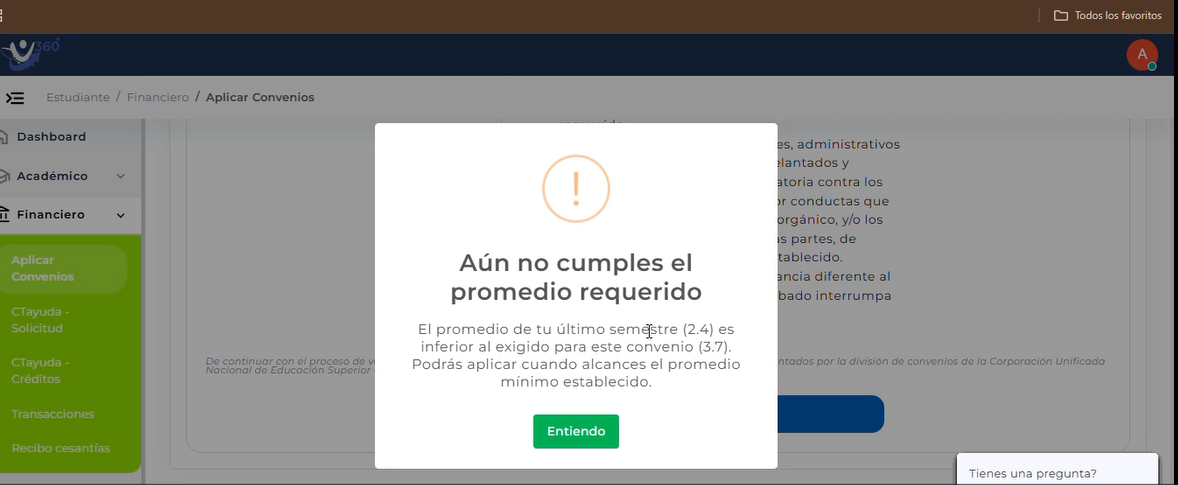
Falla N° 004 El estudiante no cumple con el promedio mínimo requerido para el convenio
Análisis de la Falla
Módulo Afectado:
360 – Aplicar Convenio.
Posible Causa:
El promedio académico del estudiante es inferior al requerido para el convenio seleccionado.
Validación Inicial:
Verificar el promedio del último semestre y el promedio mínimo exigido para el convenio.
Solución Aplicada:
No requiere acción. El estudiante deberá cumplir con el promedio mínimo establecido para poder realizar la solicitud.
Ejemplo:
El estudiante selecciona un convenio que exige un promedio de 4.0, pero su promedio del último semestre es 3.7, por lo que el sistema impide continuar con la solicitud.
Estado:
Informativo. No requiere intervención.
Módulo Afectado:
360 – Aplicar Convenio.
Posible Causa:
El promedio académico del estudiante es inferior al requerido para el convenio seleccionado.
Validación Inicial:
Verificar el promedio del último semestre y el promedio mínimo exigido para el convenio.
Solución Aplicada:
No requiere acción. El estudiante deberá cumplir con el promedio mínimo establecido para poder realizar la solicitud.
Ejemplo:
El estudiante selecciona un convenio que exige un promedio de 4.0, pero su promedio del último semestre es 3.7, por lo que el sistema impide continuar con la solicitud.
Estado:
Informativo. No requiere intervención.
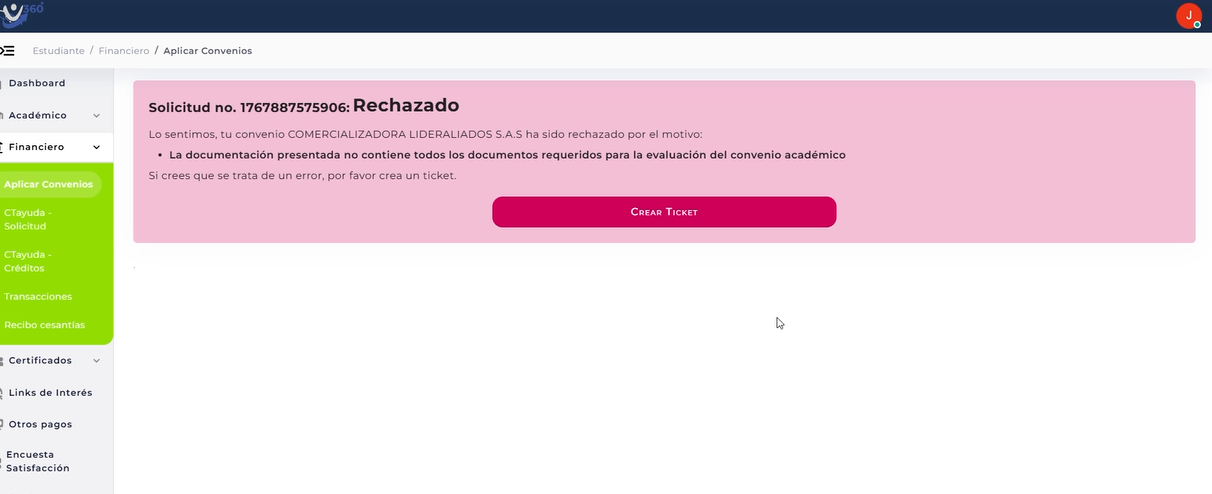
Falla N° 005 Solicitud de convenio rechazada
Análisis de la Falla
Módulo Afectado:
360 – Aplicar Convenio.
Posible Causa:
La solicitud no cumplió con alguno de los requisitos o presentó inconsistencias durante la validación administrativa.
Validación Inicial:
Revisar el motivo del rechazo indicado en la plataforma o en el correo institucional.
Solución Aplicada:
Corregir la información o documentación, o crear un Ticket si el estudiante considera que el rechazo fue indebido.
Ejemplo:
El estudiante consulta el estado de su solicitud y observa que fue rechazada por documentación incompleta, teniendo la opción de crear un ticket para solicitar una revisión.
Estado:
Informativo. Pendiente de las acciones que realice el estudiante o de una nueva validación por parte del área administrativa.
Módulo Afectado:
360 – Aplicar Convenio.
Posible Causa:
La solicitud no cumplió con alguno de los requisitos o presentó inconsistencias durante la validación administrativa.
Validación Inicial:
Revisar el motivo del rechazo indicado en la plataforma o en el correo institucional.
Solución Aplicada:
Corregir la información o documentación, o crear un Ticket si el estudiante considera que el rechazo fue indebido.
Ejemplo:
El estudiante consulta el estado de su solicitud y observa que fue rechazada por documentación incompleta, teniendo la opción de crear un ticket para solicitar una revisión.
Estado:
Informativo. Pendiente de las acciones que realice el estudiante o de una nueva validación por parte del área administrativa.
CT Ayuda - Solicitud
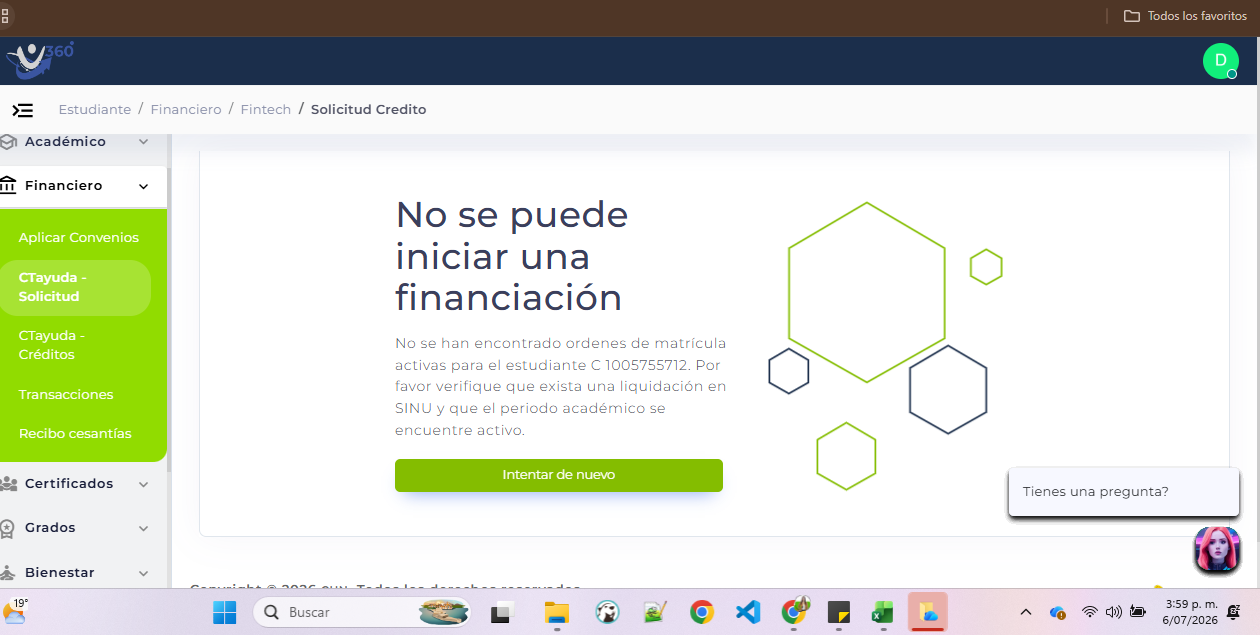
Falla N° 001 No es posible iniciar una financiación por ausencia de orden de matrícula activa.
Análisis de la Falla
Módulo Afectado:
360 – Financiación.
Posible Causa:
El estudiante no tiene una orden de matrícula activa, una liquidación generada en SINU o el periodo académico no está activo.
Validación Inicial:
Verificar en SINU la existencia de la liquidación, la orden de matrícula y el estado del periodo académico.
Solución Aplicada:
Regularizar la información académica o escalar el caso al área responsable para su validación.
Ejemplo:
Al iniciar una financiación, el sistema informa que no existen órdenes de matrícula activas para el estudiante.
Estado:
Pendiente de validación por el área correspondiente.
Módulo Afectado:
360 – Financiación.
Posible Causa:
El estudiante no tiene una orden de matrícula activa, una liquidación generada en SINU o el periodo académico no está activo.
Validación Inicial:
Verificar en SINU la existencia de la liquidación, la orden de matrícula y el estado del periodo académico.
Solución Aplicada:
Regularizar la información académica o escalar el caso al área responsable para su validación.
Ejemplo:
Al iniciar una financiación, el sistema informa que no existen órdenes de matrícula activas para el estudiante.
Estado:
Pendiente de validación por el área correspondiente.
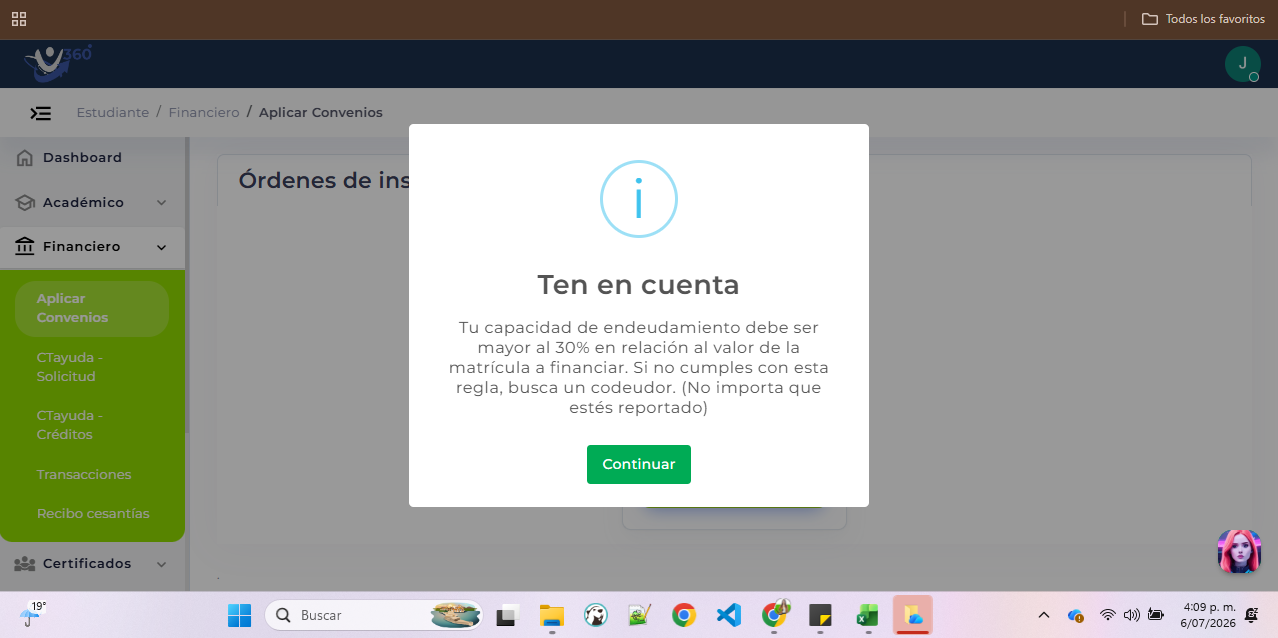
Falla N° 002 Recomendación sobre la capacidad de endeudamiento para la financiación
Análisis de la Falla
Módulo Afectado:
360 – Financiación.
Posible Causa:
Mensaje informativo configurado como parte del flujo de solicitud de financiación.
Validación Inicial:
Verificar que el estudiante tenga una orden de matrícula activa y que el mensaje se muestre antes de habilitar el siguiente paso.
Solución Aplicada:
No requiere acción. Indicar al estudiante que lea la recomendación y haga clic en Continuar para seguir con el proceso.
Ejemplo:
El estudiante inicia una solicitud de financiación, visualiza la recomendación sobre la capacidad de endeudamiento y, una vez la lee, selecciona Continuar para avanzar al siguiente paso.
Estado:
Informativo. No requiere intervención.
Módulo Afectado:
360 – Financiación.
Posible Causa:
Mensaje informativo configurado como parte del flujo de solicitud de financiación.
Validación Inicial:
Verificar que el estudiante tenga una orden de matrícula activa y que el mensaje se muestre antes de habilitar el siguiente paso.
Solución Aplicada:
No requiere acción. Indicar al estudiante que lea la recomendación y haga clic en Continuar para seguir con el proceso.
Ejemplo:
El estudiante inicia una solicitud de financiación, visualiza la recomendación sobre la capacidad de endeudamiento y, una vez la lee, selecciona Continuar para avanzar al siguiente paso.
Estado:
Informativo. No requiere intervención.
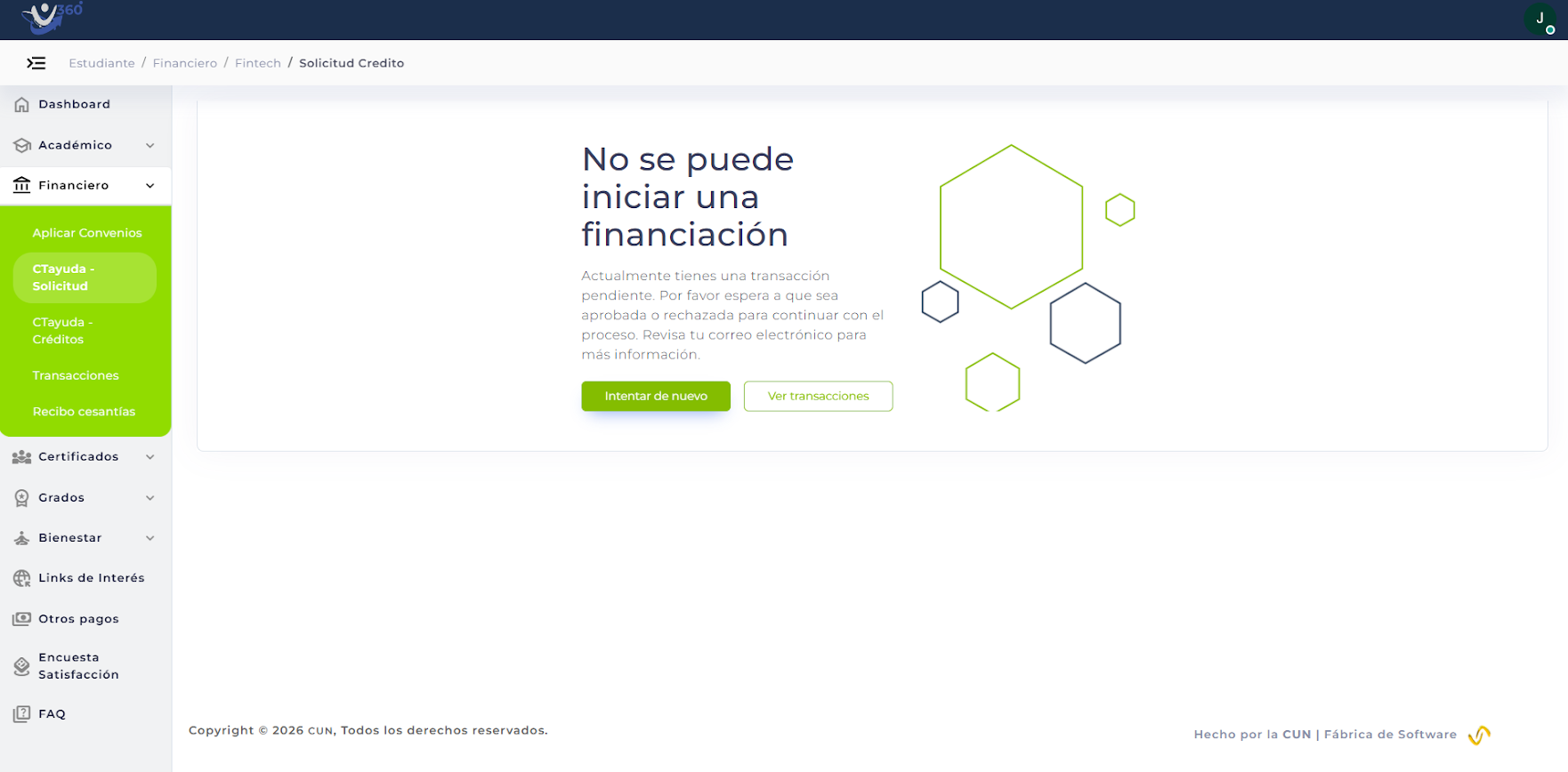
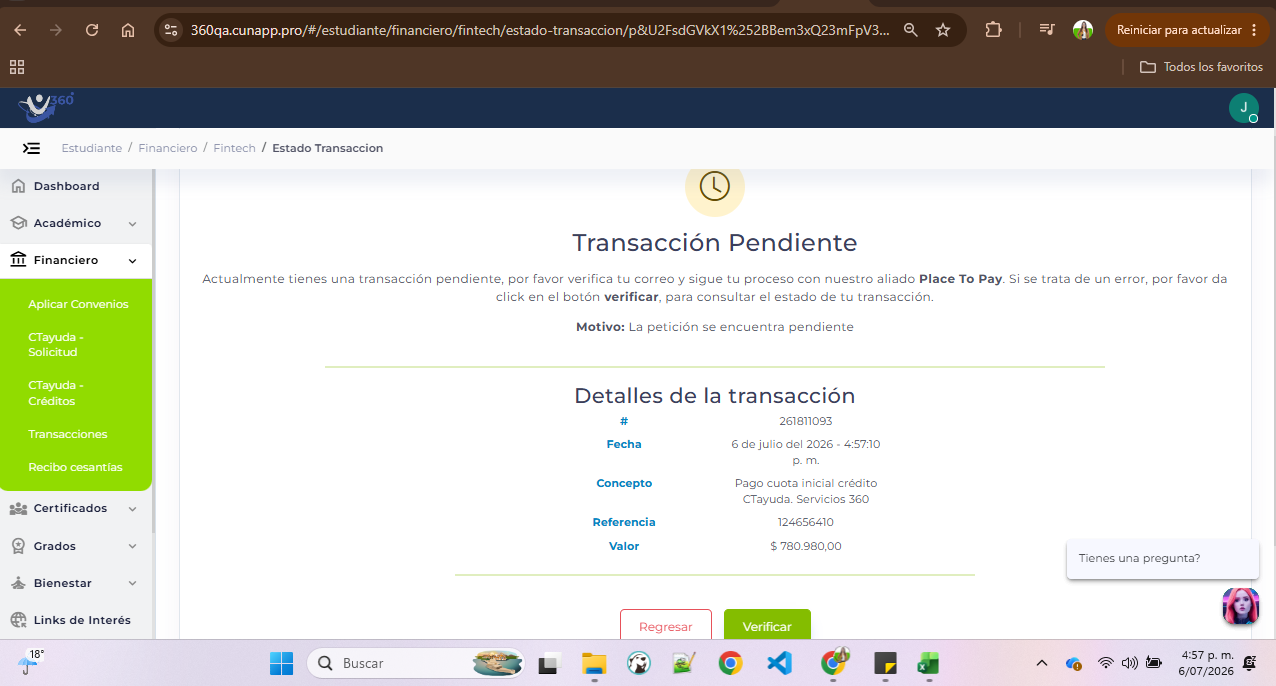
Falla N° 003 Existe una solicitud de financiación pendiente
Análisis de la Falla
Módulo Afectado:
360 – CT - Ayuda – Solicitud.
Posible Causa:
El estudiante ya cuenta con una solicitud de financiación en estado pendiente.
Validación Inicial:
Verificar en el submódulo Transacciones el estado de la última solicitud.
Solución Aplicada:
Esperar a que la solicitud pendiente cambie de estado antes de iniciar una nueva.
Ejemplo:
El estudiante intenta crear una nueva solicitud y el sistema lo redirige a Transacciones, donde se evidencia una solicitud pendiente.
Estado:
Informativo. No requiere intervención, salvo que la solicitud permanezca en estado pendiente por un tiempo superior al establecido.
Módulo Afectado:
360 – CT - Ayuda – Solicitud.
Posible Causa:
El estudiante ya cuenta con una solicitud de financiación en estado pendiente.
Validación Inicial:
Verificar en el submódulo Transacciones el estado de la última solicitud.
Solución Aplicada:
Esperar a que la solicitud pendiente cambie de estado antes de iniciar una nueva.
Ejemplo:
El estudiante intenta crear una nueva solicitud y el sistema lo redirige a Transacciones, donde se evidencia una solicitud pendiente.
Estado:
Informativo. No requiere intervención, salvo que la solicitud permanezca en estado pendiente por un tiempo superior al establecido.
CT Ayuda - Créditos
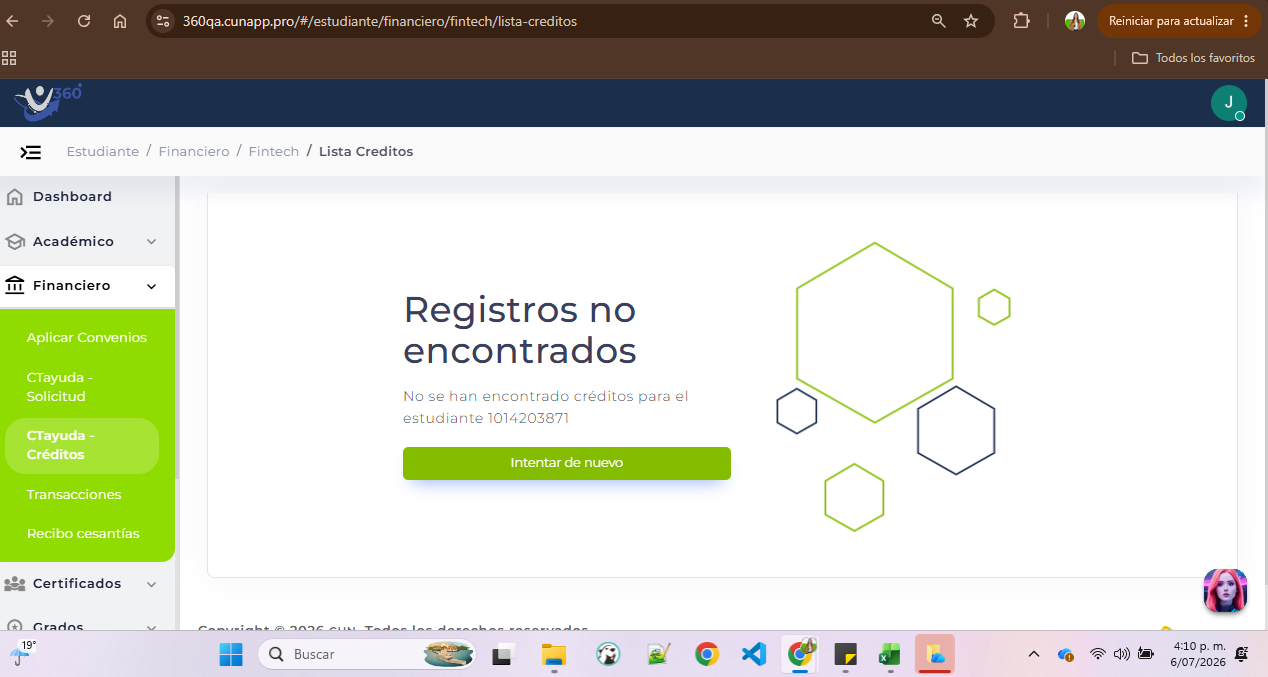
Falla N° 001 No se encuentran créditos registrados para el estudiante.
Análisis de la Falla
Módulo Afectado:
360 – CT - Ayuda.
Posible Causa:
El estudiante no ha realizado ninguna solicitud de crédito en CT - Ayuda.
Validación Inicial:
Verificar si el estudiante tiene créditos o solicitudes registradas.
Solución Aplicada:
Informar al estudiante que no registra créditos en CT - Ayuda. Si ya realizó una solicitud y el mensaje persiste, escalar el caso para revisión.
Ejemplo:
Al consultar los créditos del estudiante, el sistema muestra el mensaje "No se han encontrado créditos para el estudiante".
Estado:
Informativo / Validar si el estudiante realizó previamente una solicitud de crédito.
 ______________________________________________________________
Transacciones
Falla N° 001 No se encuentran transacciones registradas para el estudiante
Análisis de la Falla
Módulo Afectado:
360 – CT - Ayuda.
Posible Causa:
El estudiante no registra transacciones realizadas desde CUN 360 en CT - Ayuda.
Validación Inicial:
Verificar si el estudiante ha realizado alguna transacción en el módulo CT - Ayuda.
Solución Aplicada:
Informar al estudiante que no existen transacciones registradas. Si la transacción fue realizada y no aparece, escalar el caso para revisión.
Ejemplo:
Al consultar las transacciones, el sistema muestra el mensaje "No se han encontrado transacciones para los datos enviados."
Estado:
Informativo / Validar si existen transacciones registradas.
______________________________________________________________
Recibo de Cesantías.
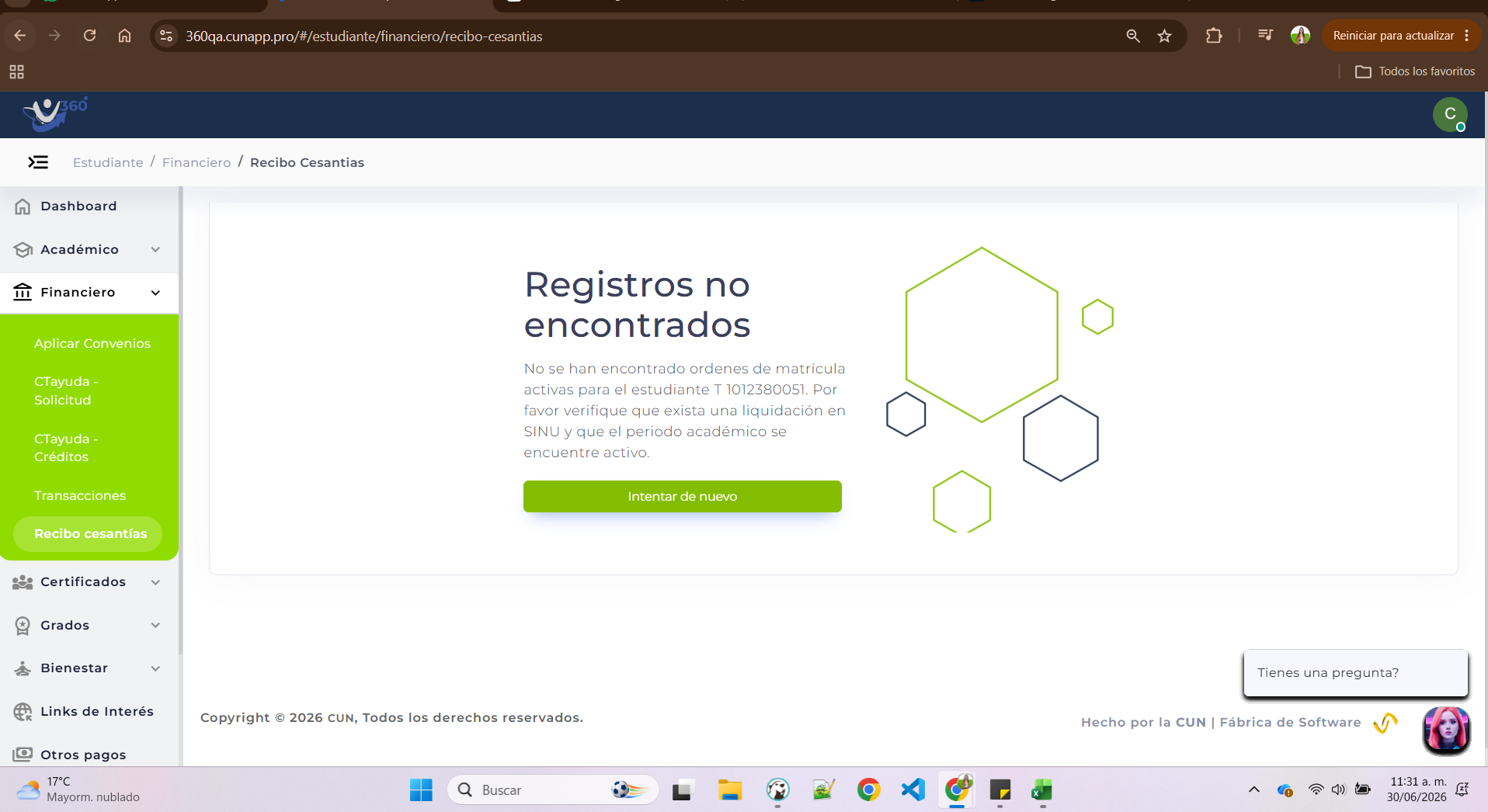
Falla N° 001 No se encuentran órdenes de matrícula
activas para el estudiante
Análisis de la Falla
Módulo Afectado:
360 – CT - Ayuda.
Posible Causa:
El estudiante no tiene una orden de matrícula activa, una liquidación generada en SINU o el periodo académico no está activo.
Validación Inicial:
Verificar en SINU la existencia de la liquidación, la orden de matrícula y el estado del periodo académico.
Solución Aplicada:
Solicitar al estudiante regularizar su situación académica o escalar el caso al área responsable para su validación.
Ejemplo:
Al acceder al módulo CT - Ayuda, el sistema informa que no existen órdenes de matrícula activas para el estudiante.
Estado:
Pendiente de validación por el área correspondiente.
______________________________________________________________
Falla N° 002 Recomendación sobre el valor máximo a financiar
Análisis de la Falla
Posible Causa:
Mensaje informativo configurado como validación del monto a financiar.
Validación Inicial:
Verificar que el valor ingresado sea mayor a $100.000 y no supere el valor original del recibo de matrícula.
Solución Aplicada:
No requiere acción. Indicar al estudiante que ingrese un valor dentro del rango permitido para continuar con el proceso.
Ejemplo:
El estudiante ingresa un valor de financiación y el sistema le informa el monto mínimo y máximo permitido para la solicitud.
Estado:
Informativo. No requiere intervención.ible Causa:
Mensaje informativo configurado como validación del monto a financiar.
Validación Inicial:
Verificar que el valor ingresado sea mayor a $100.000 y no supere el valor original del recibo de matrícula.
Solución Aplicada:
No requiere acción. Indicar al estudiante que ingrese un valor dentro del rango permitido para continuar con el proceso.
Ejemplo:
El estudiante ingresa un valor de financiación y el sistema le informa el monto mínimo y máximo permitido para la solicitud.
Estado:
Informativo. No requiere intervención
______________________________________________________________
Modelo 335
Falla N° 001 – Módulo 335 inhabilitado por no encontrarse a Paz y Salvo
Análisis de la Falla
Módulo Afectado: Modelo 335 – Inscripción.
Posible Causa:
El estudiante presenta una deuda pendiente con la institución y, por tanto, no se encuentra a Paz y Salvo, condición necesaria para habilitar la inscripción al Modelo 335.
Validación Inicial:
Verificar el valor de la deuda reflejada en el mensaje.
Confirmar que el estudiante presenta obligaciones financieras pendientes.
Validar que el calendario académico se encuentre vigente para la inscripción.
Confirmar el estado de Paz y Salvo del estudiante.
Solución Aplicada:
El estudiante deberá realizar el pago de la deuda pendiente y quedar a Paz y Salvo con la institución. Una vez se actualice su estado financiero, el sistema habilitará nuevamente el acceso al Módulo 335 para efectuar la inscripción.
Ejemplo:
Si un estudiante presenta una deuda de $1.642.080, el sistema bloqueará temporalmente el módulo y mostrará el mensaje correspondiente. Después de realizar el pago y quedar a Paz y Salvo, podrá acceder nuevamente al proceso de inscripción al Modelo 335.
Estado: Resuelto.
Falla N° 002 El usuario NO acepta los términos y condiciones
Análisis de la Falla
Módulo Afectado:
360 – 335.
Posible Causa:
El estudiante no aceptó los términos y condiciones del proceso.
Validación Inicial:
Verificar que la casilla de aceptación se encuentre seleccionada.
Solución Aplicada:
Solicitar al estudiante marcar el check list de aceptación para habilitar el botón "Iniciar postulación para 335".
Ejemplo:
El estudiante lee los términos y condiciones, pero no selecciona la casilla de aceptación, por lo que el botón de inicio permanece deshabilitado.
Estado:
Informativo. No requiere intervención técnica.
Falla N° 003 Inscripción al Modelo 335 no habilitada por créditos insuficientes
Análisis de la Falla
Módulo afectado: Inscripción a Modelo 335.
Posible causa: El estudiante no cumple con la cantidad de créditos requerida para habilitar la inscripción en el periodo académico activo.
Validación inicial: Verificar que el estudiante haya completado la totalidad de los créditos exigidos para el programa académico en el periodo correspondiente.
Solución aplicada: No aplica. El estudiante deberá cumplir con los créditos requeridos para que el sistema habilite la inscripción al Modelo 335.
Ejemplo del mensaje: Módulo de solicitudes inhabilitado
Lo sentimos, no tienes habilitada la inscripción al Modelo 335 porque no has completado la totalidad de los créditos requeridos en tu programa académico para el período activo.
Estado: Comportamiento esperado según las reglas de negocio.
Paz y salvo.
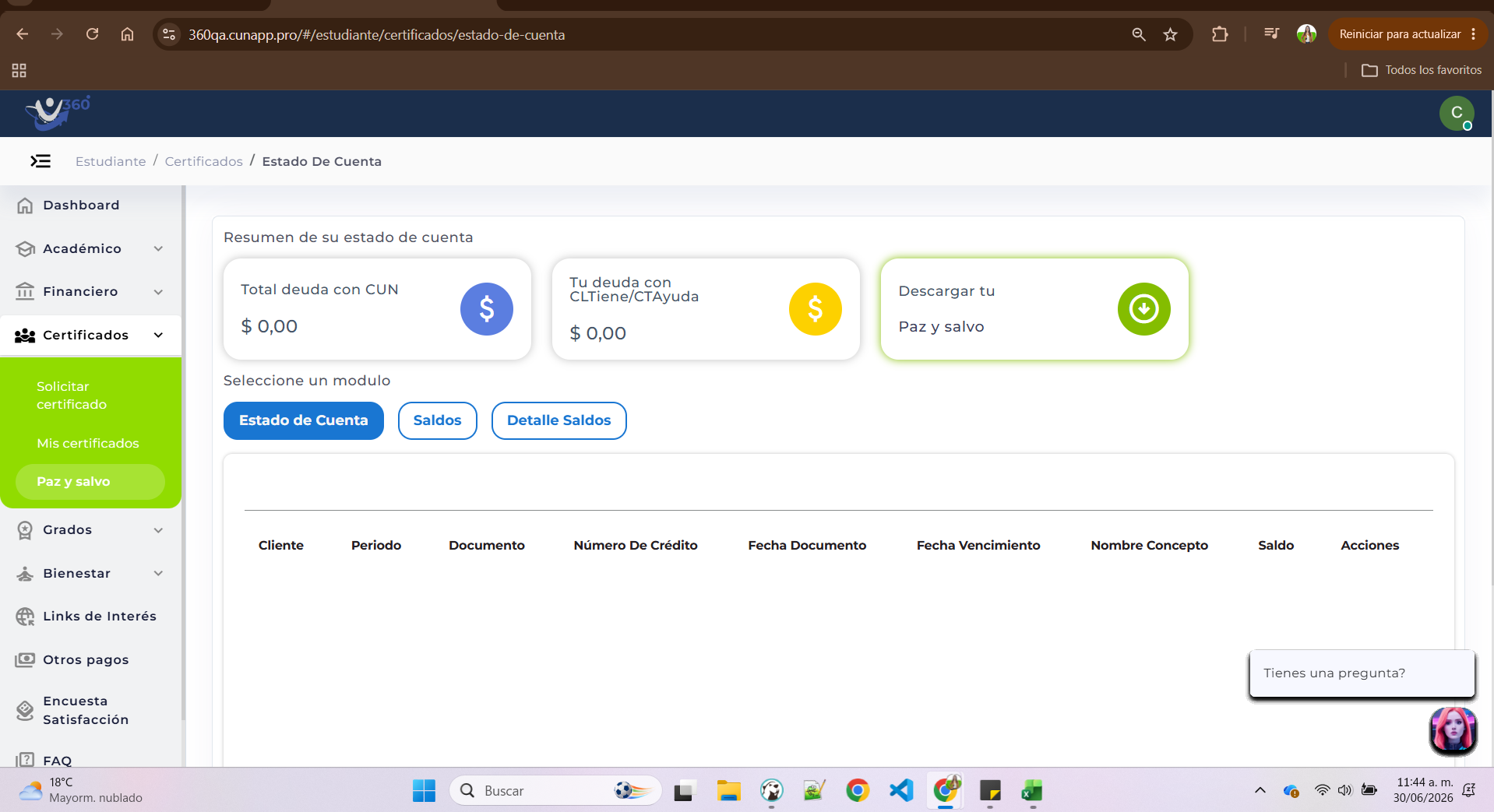
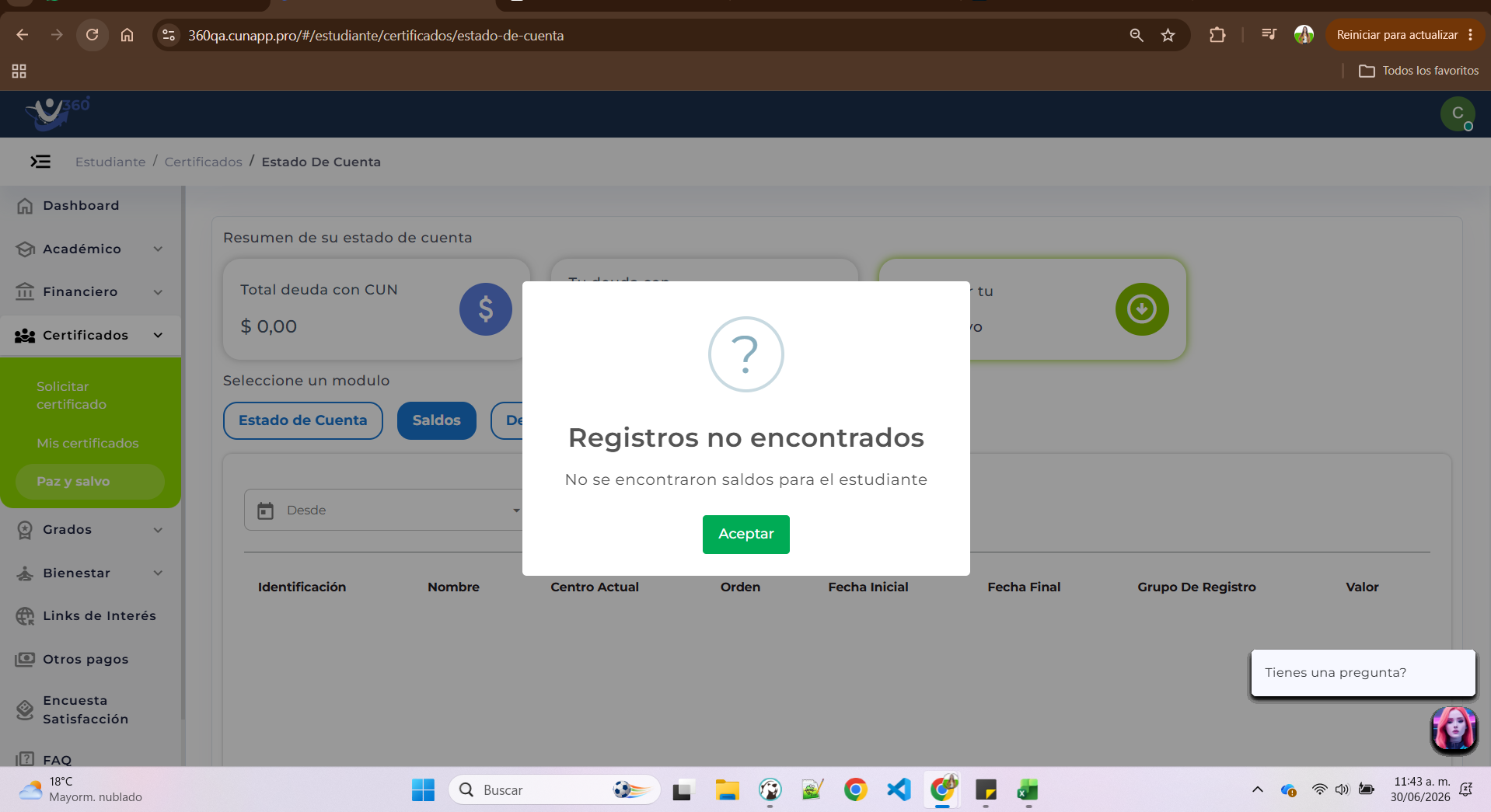
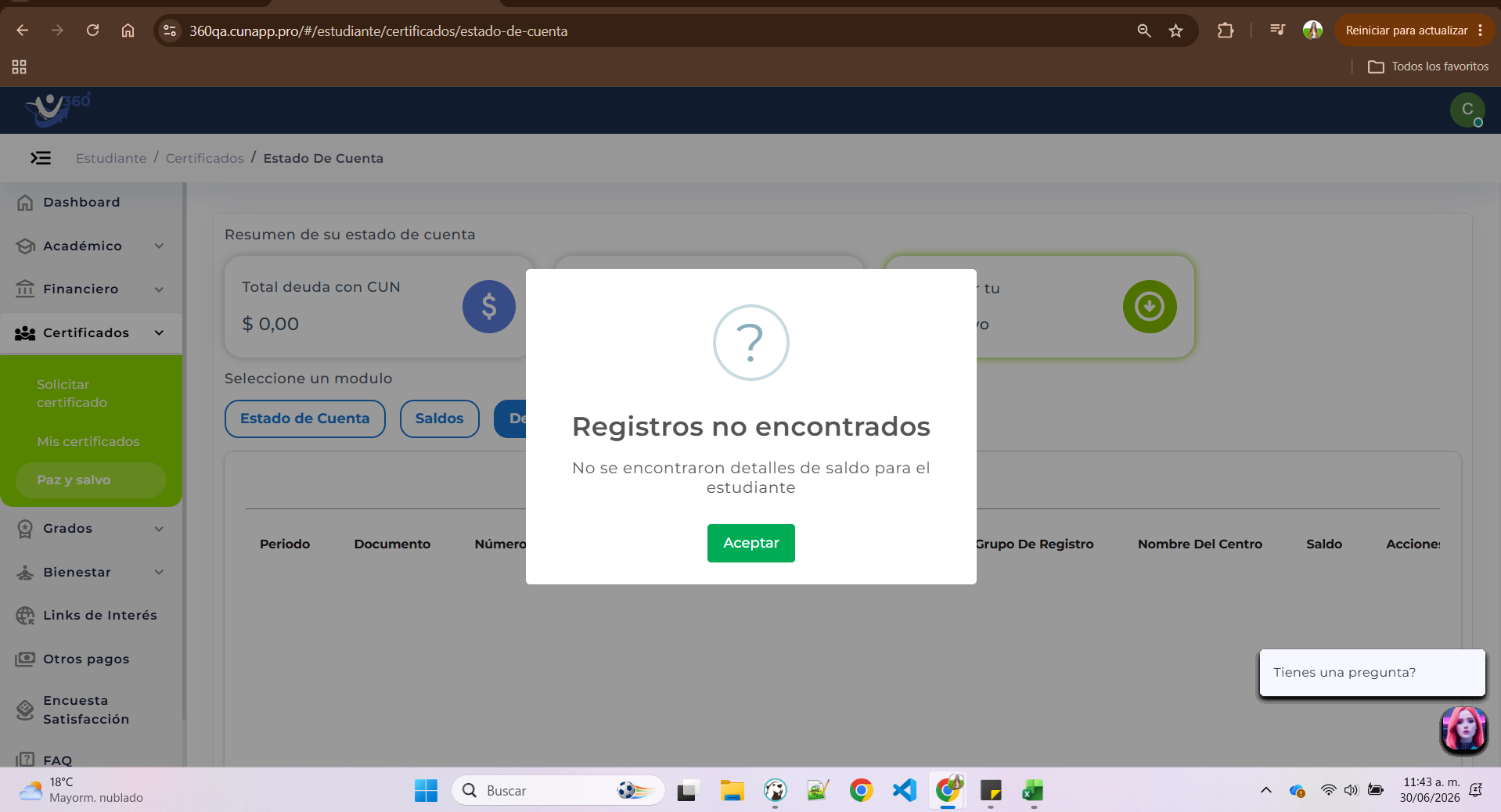
Falla N° 001 No se encontraron saldos para el estudiante
Análisis de la Falla
Módulo Afectado:
360 – Paz y Salvo.
Posible Causa:
El estudiante no registra saldos o deudas pendientes.
Validación Inicial:
Verificar que el estudiante no tenga obligaciones financieras registradas.
Solución Aplicada:
No requiere acción. Informar al estudiante que actualmente no registra saldos pendientes.
Ejemplo:
Al ingresar al módulo Paz y Salvo, el sistema muestra el mensaje "No se encontraron saldos para el estudiante."
Estado:
Informativo. No requiere intervención.
Preinscripción a Pruebas de Estado inactivo.
Falla N° 001 Módulo de Preinscripción a Pruebas de Estado inactivo
360 – Paz y Salvo.
El estudiante no registra saldos o deudas pendientes.
Verificar que el estudiante no tenga obligaciones financieras registradas.
No requiere acción. Informar al estudiante que actualmente no registra saldos pendientes.
Al ingresar al módulo Paz y Salvo, el sistema muestra el mensaje "No se encontraron saldos para el estudiante."
Informativo. No requiere intervención.
Preinscripción a Pruebas de Estado inactivo.
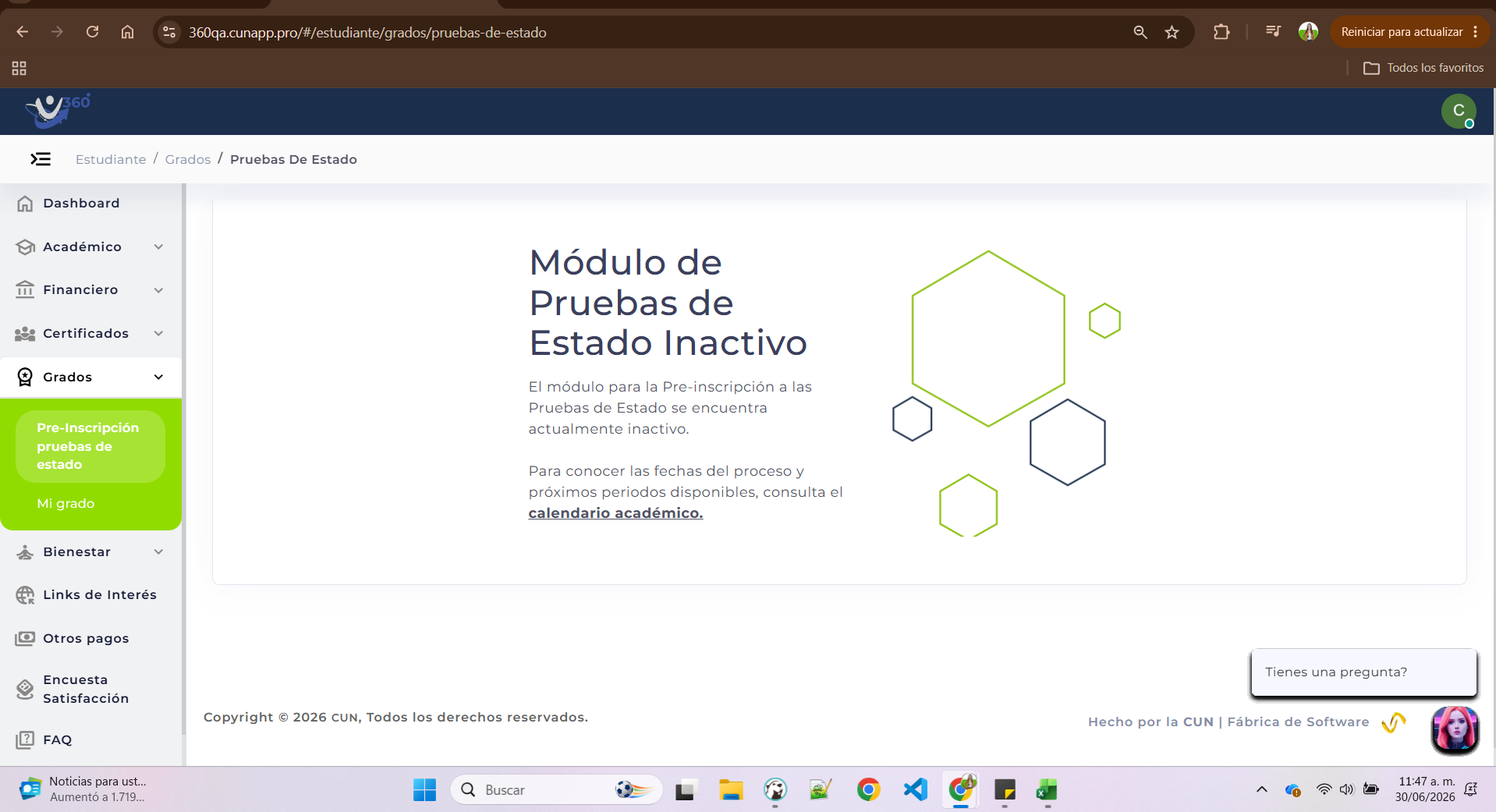
Falla N° 001 Módulo de Preinscripción a Pruebas de Estado inactivo
Análisis de la Falla
Módulo Afectado:
360 – Pruebas de Estado.
Posible Causa:
El periodo de preinscripción se encuentra fuera de las fechas establecidas en el calendario académico.
Validación Inicial:
Verificar las fechas vigentes en el calendario académico.
Solución Aplicada:
Informar al estudiante que debe consultar el calendario académico y realizar la preinscripción cuando el periodo esté habilitado.
Ejemplo:
El estudiante ingresa al módulo de Pruebas de Estado antes de la fecha de apertura y el sistema informa que el módulo se encuentra inactivo.
Estado:
Informativo. No requiere intervención.
Mi Grado
Falla N° 001 Módulo de aplicación a grado no disponible
Módulo Afectado:
360 – Pruebas de Estado.
Posible Causa:
El periodo de preinscripción se encuentra fuera de las fechas establecidas en el calendario académico.
Validación Inicial:
Verificar las fechas vigentes en el calendario académico.
Solución Aplicada:
Informar al estudiante que debe consultar el calendario académico y realizar la preinscripción cuando el periodo esté habilitado.
Ejemplo:
El estudiante ingresa al módulo de Pruebas de Estado antes de la fecha de apertura y el sistema informa que el módulo se encuentra inactivo.
Estado:
Informativo. No requiere intervención.
Mi Grado
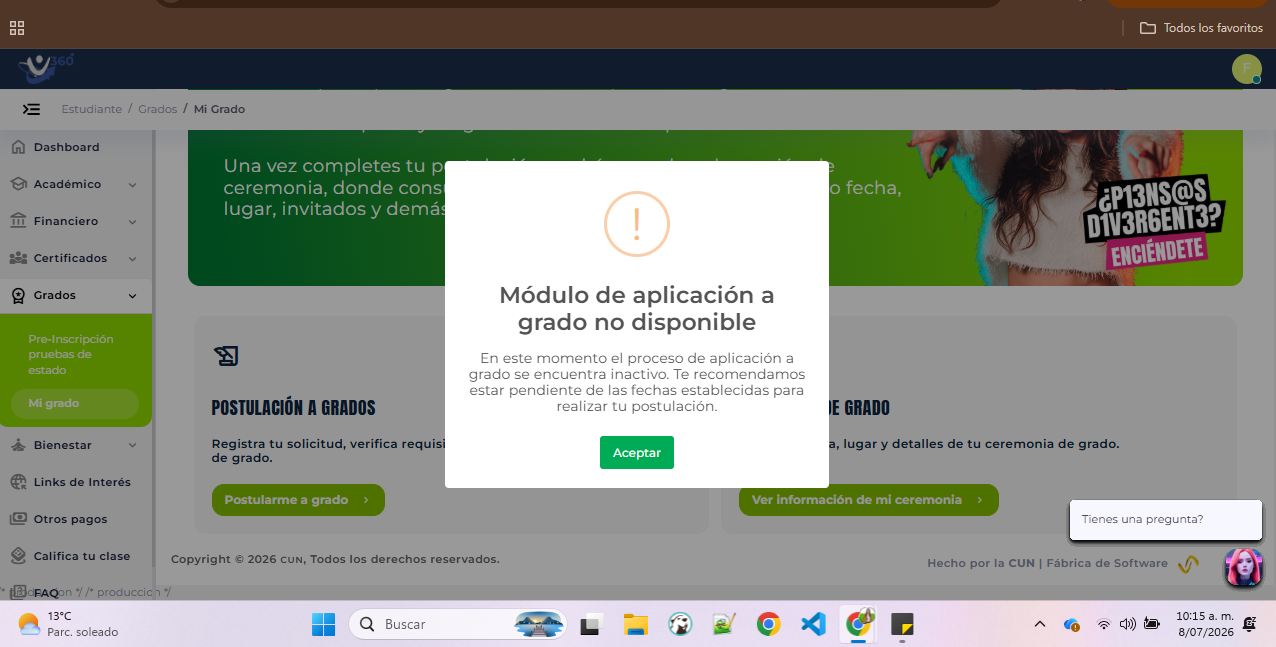
Falla N° 001 Módulo de aplicación a grado no disponible
Análisis de la Falla
Módulo afectado: Aplicación a Grado.
Posible causa: El periodo de aplicación a grado no se encuentra activo según el calendario académico institucional.
Validación inicial: Verificar que la fecha actual esté fuera del periodo de postulación establecido.
Solución aplicada: No aplica. El estudiante debe esperar a que el proceso de aplicación a grado sea habilitado nuevamente conforme al calendario académico.
Ejemplo del mensaje: En este momento el proceso de aplicación a grado se encuentra inactivo. Te recomendamos estar pendiente de las fechas establecidas para realizar tu postulación.
Estado: Comportamiento esperado según las reglas de negocio.
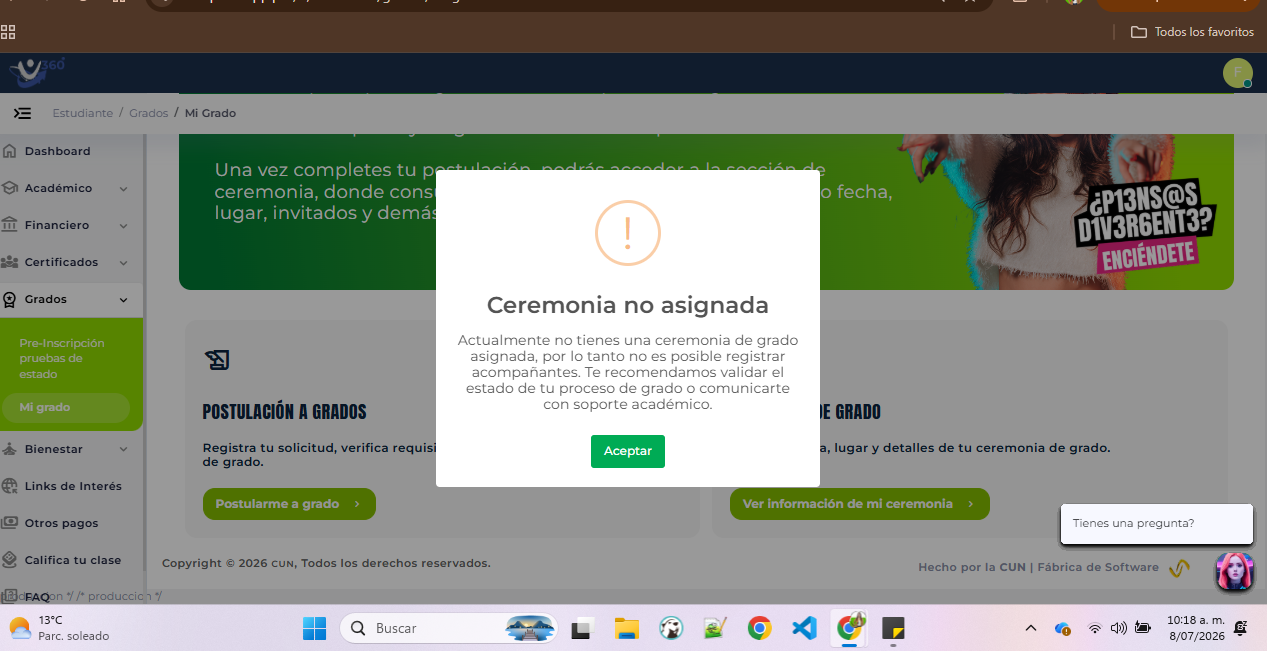
Falla N° 002 Ceremonia de grado no asignada
Módulo afectado: Aplicación a Grado.
Posible causa: El periodo de aplicación a grado no se encuentra activo según el calendario académico institucional.
Validación inicial: Verificar que la fecha actual esté fuera del periodo de postulación establecido.
Solución aplicada: No aplica. El estudiante debe esperar a que el proceso de aplicación a grado sea habilitado nuevamente conforme al calendario académico.
Ejemplo del mensaje: En este momento el proceso de aplicación a grado se encuentra inactivo. Te recomendamos estar pendiente de las fechas establecidas para realizar tu postulación.
Estado: Comportamiento esperado según las reglas de negocio.
Falla N° 002 Ceremonia de grado no asignada
Análisis de la Falla
Módulo afectado: Registro de Acompañantes – Grados.
Posible causa: El estudiante aún no tiene una ceremonia de grado asignada.
Validación inicial: Verificar que el estudiante cuente con una ceremonia de grado asociada en el sistema.
Solución aplicada: No aplica. El estudiante debe esperar a que se le asigne una ceremonia de grado o validar el estado de su proceso con el área de soporte académico.
Ejemplo del mensaje: Actualmente no tienes una ceremonia de grado asignada, por lo tanto no es posible registrar acompañantes. Te recomendamos validar el estado de tu proceso de grado o comunicarte con soporte académico.
Estado: Comportamiento esperado según las reglas de negocio.
Encuesta Satisfacción
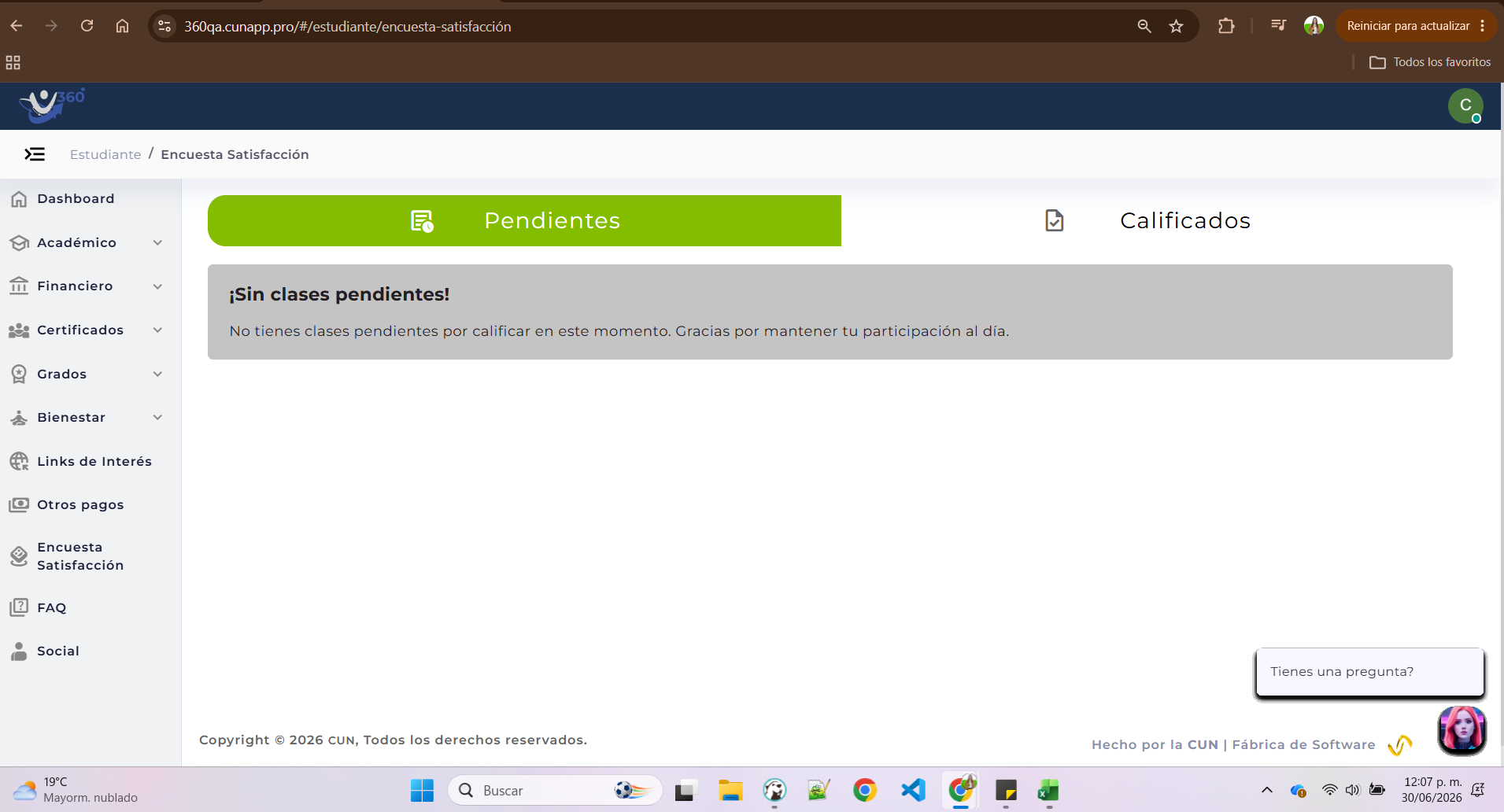
Falla N° 001 No existen clases pendientes por calificar
Módulo afectado: Registro de Acompañantes – Grados.
Posible causa: El estudiante aún no tiene una ceremonia de grado asignada.
Validación inicial: Verificar que el estudiante cuente con una ceremonia de grado asociada en el sistema.
Solución aplicada: No aplica. El estudiante debe esperar a que se le asigne una ceremonia de grado o validar el estado de su proceso con el área de soporte académico.
Ejemplo del mensaje: Actualmente no tienes una ceremonia de grado asignada, por lo tanto no es posible registrar acompañantes. Te recomendamos validar el estado de tu proceso de grado o comunicarte con soporte académico.
Estado: Comportamiento esperado según las reglas de negocio.
Encuesta Satisfacción
Falla N° 001 No existen clases pendientes por calificar
Análisis de la Falla
Módulo Afectado:
360 – Encuesta de Satisfacción.
Posible Causa:
El estudiante no tiene clases pendientes por calificar.
Validación Inicial:
Verificar que el estudiante tenga clases habilitadas para evaluación.
Solución Aplicada:
Informar al estudiante que actualmente no tiene clases pendientes por calificar.
Ejemplo:
El estudiante ingresa al submódulo Encuesta de Satisfacción y el sistema muestra el mensaje "¡Sin clases pendientes!".
Estado:
Informativo. No requiere intervención.
Falla N° 002 No existen clases calificadas para el estudiante
Módulo Afectado:
360 – Encuesta de Satisfacción.
Posible Causa:
El estudiante no tiene clases pendientes por calificar.
Validación Inicial:
Verificar que el estudiante tenga clases habilitadas para evaluación.
Solución Aplicada:
Informar al estudiante que actualmente no tiene clases pendientes por calificar.
Ejemplo:
El estudiante ingresa al submódulo Encuesta de Satisfacción y el sistema muestra el mensaje "¡Sin clases pendientes!".
Estado:
Informativo. No requiere intervención.
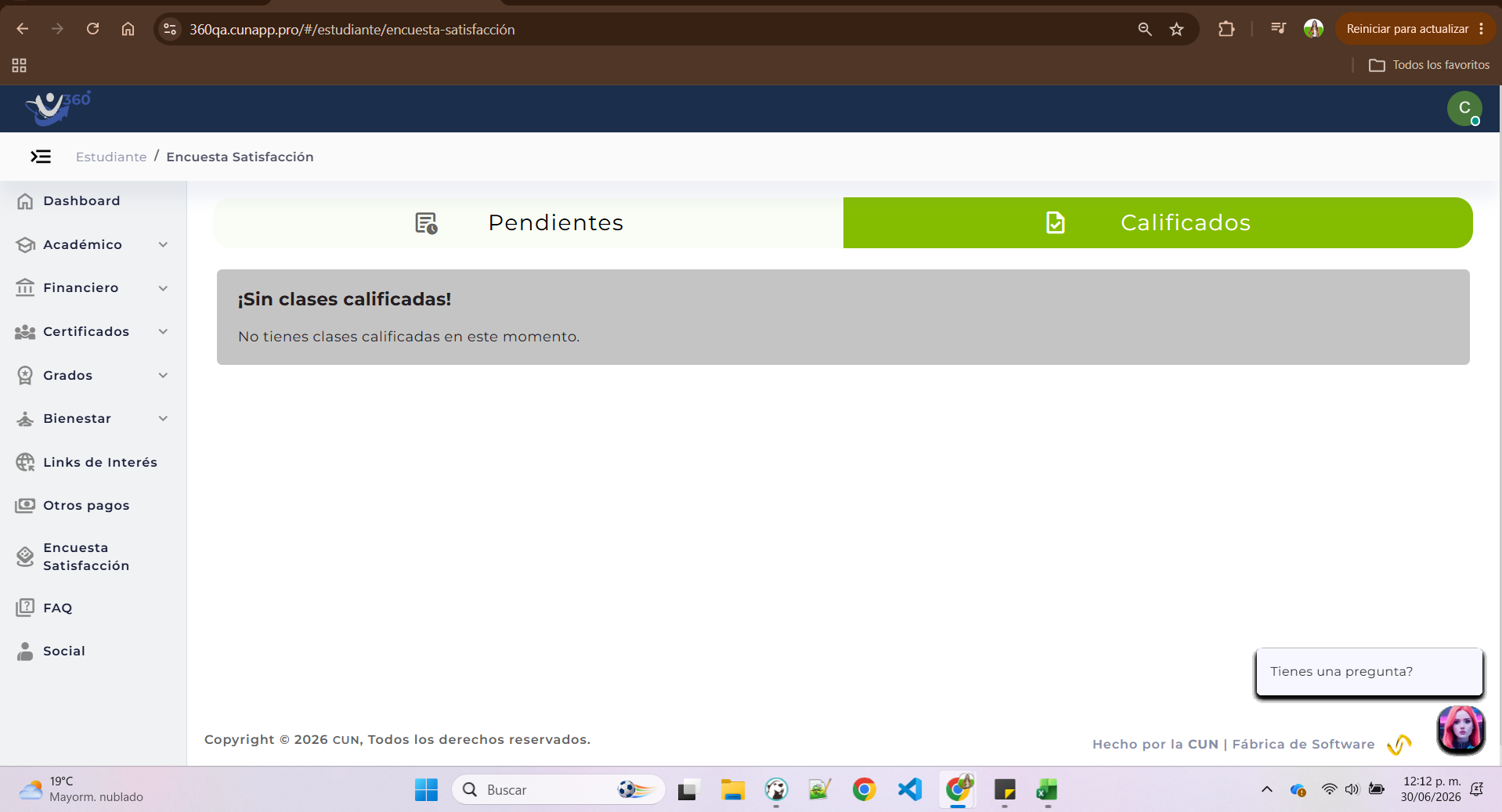
Falla N° 002 No existen clases calificadas para el estudiante
Análisis de la Falla
Módulo Afectado:
360 – Encuesta de Satisfacción.
Posible Causa:
El estudiante aún no ha calificado a ninguna clase.
Validación Inicial:
Verificar que el estudiante no tenga evaluaciones realizadas.
Solución Aplicada:
Informar al estudiante que aún no registra clases calificadas y que estas aparecerán una vez complete alguna evaluación.
Ejemplo:
El estudiante ingresa a la opción Calificadas y el sistema muestra el mensaje "¡Sin clases calificadas!".
Estado:
Informativo. No requiere intervención.
Editar - Perfil
Falla N° 001 El archivo supera el límite de tamaño permitido
Módulo Afectado:
360 – Encuesta de Satisfacción.
Posible Causa:
El estudiante aún no ha calificado a ninguna clase.
Validación Inicial:
Verificar que el estudiante no tenga evaluaciones realizadas.
Solución Aplicada:
Informar al estudiante que aún no registra clases calificadas y que estas aparecerán una vez complete alguna evaluación.
Ejemplo:
El estudiante ingresa a la opción Calificadas y el sistema muestra el mensaje "¡Sin clases calificadas!".
Estado:
Informativo. No requiere intervención.
Editar - Perfil
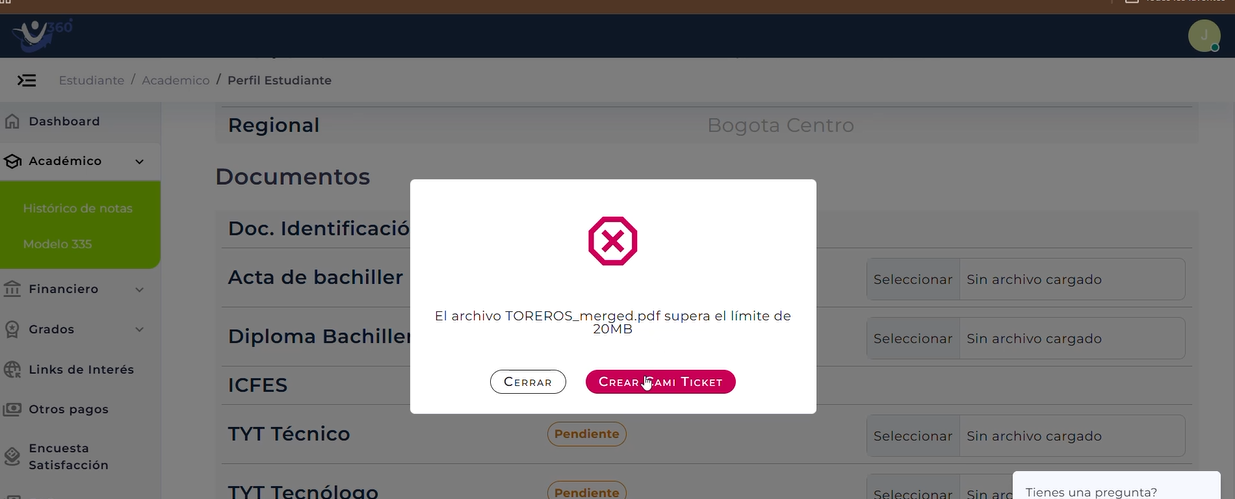
Falla N° 001 El archivo supera el límite de tamaño permitido
Análisis de la Falla
Módulo Afectado:
360 – Perfil.
Posible Causa:
El archivo seleccionado supera el tamaño máximo permitido de 20 MB.
Validación Inicial:
Verificar el tamaño del archivo antes de cargarlo.
Solución Aplicada:
Cargar un archivo con un tamaño igual o inferior a 20 MB. Si el problema persiste con un archivo válido, crear un Cami Ticket para su revisión.
Ejemplo:
El usuario intenta cargar un documento de 25 MB y el sistema muestra el mensaje indicando que supera el límite permitido.
Estado:
Informativo. Requiere que el usuario cargue un archivo dentro del tamaño permitido.
Módulo Afectado:
360 – Perfil.
Posible Causa:
El archivo seleccionado supera el tamaño máximo permitido de 20 MB.
Validación Inicial:
Verificar el tamaño del archivo antes de cargarlo.
Solución Aplicada:
Cargar un archivo con un tamaño igual o inferior a 20 MB. Si el problema persiste con un archivo válido, crear un Cami Ticket para su revisión.
Ejemplo:
El usuario intenta cargar un documento de 25 MB y el sistema muestra el mensaje indicando que supera el límite permitido.
Estado:
Informativo. Requiere que el usuario cargue un archivo dentro del tamaño permitido.